

ComfyUI Desktop (macOS) は現時点では Apple Silicon のみをサポートします
ComfyUI Desktop (macOS) ダウンロード
下のボタンをクリックして、macOS 用 ComfyUI Desktop のインストールパッケージをダウンロードしてください。macOS 用ダウンロード
Homebrew によるインストール
ComfyUI Desktop は Homebrew 経由でもインストールできます。ComfyUI Desktop インストール手順
ダウンロードしたインストールパッケージファイルをダブルクリックします。画像に示すように、矢印に従って ComfyUI アプリケーションを Applications フォルダにドラッグします。


ComfyUI Desktop 初期化プロセス


GPU の選択

- MPS (推奨): Metal Performance Shaders (MPS) は、Apple デバイス上で GPU を使用してコンピューティングおよび機械学習タスクを加速する Apple 社製のフレームワークで、PyTorch などのフレームワークをサポートしています。
- 手動構成: Python ランタイム環境を手動でインストールおよび構成する必要があります。構成方法を知っている場合を除き、これを選択しないでください。
- CPU モードを有効化: 開発者および特別なケースのみ用です。必要であると確信している場合を除き、これを選択しないでください。
インストール場所

- Python 環境
- モデルファイル
- カスタムノード
- ComfyUI のインストールディレクトリとして、別の空のフォルダを作成してください。
- ComfyUI Desktop の正常なインストールを確保するために、ディスクに少なくとも 5GB の空き容量があることを確認してください。
すべてのファイルがこのディレクトリにインストールされるわけではありません。一部のファイルは macOS システムディレクトリに配置されます。ComfyUI デスクトップ版のアンインストールについては、このガイドのアンインストールセクションを参照してください。
既存インストールからの移行 (オプション)

- ユーザーファイル
- モデル: コピーはされず、デスクトップ版とリンクされるだけです。
- カスタムノード: ノードは再インストールされます。
デスクトップ設定

- 自動更新: ComfyUI の更新が利用可能な場合に自動更新を設定するかどうか。
- 使用状況メトリクス: 有効にすると、ComfyUI の改善に役立てるために匿名の使用データを収集します。
- ミラー設定: プログラムは Python をダウンロードして環境インストールを完了するためにインターネットアクセスが必要です。インストール中に赤い ❌ が表示されてインストール失敗の原因となる可能性がある場合は、以下の手順に従ってください。

Python インストール用ミラー
デフォルトのミラーが利用できない場合は、以下のミラーをお試しください。python-build-standalone リポジトリのリリース(releases)を指すミラー URL を検索・構築してください。PyPI ミラー
- アリババクラウド:https://mirrors.aliyun.com/pypi/simple/
- テンセントクラウド:https://mirrors.cloud.tencent.com/pypi/simple/
- 中国科学技術大学:https://pypi.mirrors.ustc.edu.cn/simple/
- 上海交通大学:https://pypi.sjtu.edu.cn/simple/
Torch ミラー
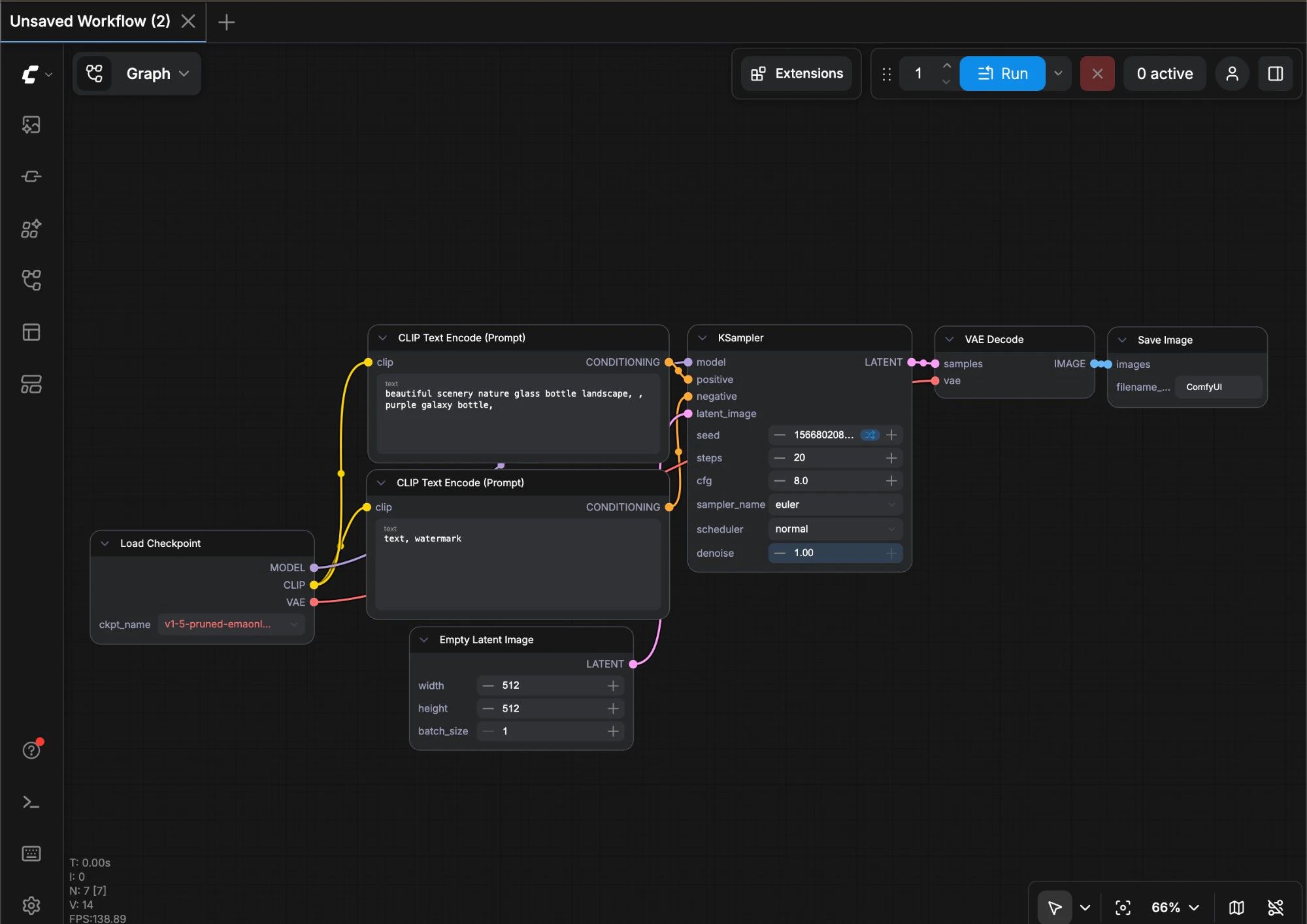
重要:/resource/ComfyUI フォルダーを変更しないでください
最初の画像生成
インストールが完了したら、以下のセクションを参照して、ComfyUI を使い始めてください。最初の画像生成
このチュートリアルでは、初めてのモデルのインストールおよびテキストから画像を生成する手順を案内します
ComfyUI デスクトップ版の更新方法
現在、ComfyUI デスクトップ版の更新は自動検出による更新を採用しています。設定で自動更新が有効になっていることをご確認ください。
メニュー → ヘルプ → 更新を確認 を選択してください。

外部モデルパスの追加
ComfyUI/models ディレクトリの外部でモデルファイルを管理したい場合、以下のような理由が考えられます。
- 複数の ComfyUI インスタンスを運用しており、ディスク容量の節約のためにモデルファイルを共有したい
- WebUI などの異なる種類の GUI アプリケーションを併用しており、それらで共通のモデルファイルを使いたい
- モデルファイルが認識されない、または見つからない
extra_model_paths.yaml 設定ファイルを用いて、追加のモデル検索パスを指定する方法を提供しています。
設定ファイルの開き方
- ポータブル版/手動インストール版
- ComfyUI Desktop

設定例
たとえば、以下の構造でモデルファイルを格納している場合:extra_model_paths.yaml を次のように設定できます:
D:\stable-diffusion-webui\ にインストールされている場合、対応する設定を次のように変更できます:
追加のカスタムノードパスの登録
外部モデルの追加に加え、ComfyUI のデフォルトパスに含まれていないカスタムノードのパスも登録できます。 以下は、macOS 向けの簡単な設定例です。実際の環境に合わせて適宜修正し、対応する設定ファイルに追加してください。変更後は、ComfyUI を再起動することで設定が有効になります:デスクトップ版 Python 環境
デスクトップ版のインストールでは、選択したインストール先ディレクトリ内に Python の仮想環境(virtual environment)が作成されます。通常は隠しフォルダである.venv という名前のフォルダになります。
ComfyUI プラグイン向けの依存関係を管理する必要がある場合、この仮想環境内で操作を行う必要があります。システムのコマンドラインを直接使用すると、誤って依存パッケージがシステム環境にインストールされてしまう可能性があるため、以下の手順に従って適切な仮想環境を有効化してください。
デスクトップ版 Python 環境の使い方
- Desktop(推奨)
- Terminal
デスクトップアプリに内蔵されたターミナルを使用して、Python 環境にアクセスできます。
- メニューバーのアイコンをクリックして、下部パネルを開きます
Terminalをクリックしてターミナルを起動します- 対応する仮想環境における Python のインストール先を確認したい場合は、以下のコマンドを実行してください
- Windows
- macOS

ComfyUI Desktop のアンインストール方法
ComfyUI Desktop の場合、Applications フォルダから ComfyUI を直接削除できます。 ComfyUI Desktop のすべてのファイルを完全に削除したい場合は、以下のフォルダを手動で削除できます。- モデルファイル
- カスタムノード
- 入力/出力ディレクトリ
トラブルシューティング
エラーの特定
インストールに失敗した場合、以下の画面が表示されます。
Show Terminalをクリックして、エラー出力を確認するOpen Logsをクリックして、インストールログを確認する- 公式フォーラムを訪問し、類似のエラー報告を検索する
Reinstallをクリックして、再インストールを試行する


エラー報告
インストール中に何らかのエラーが発生した場合、以下のいずれかの方法で類似するエラー報告がないか確認するか、または当社へエラーを報告してください。- GitHub Issues: https://github.com/Comfy-Org/desktop/issues
- Comfy 公式フォーラム: https://forum.comfy.org/
- ログファイル
| ファイル名 | 説明 | 保存場所 |
|---|---|---|
main.log | デスクトップアプリケーションおよびサーバー起動に関するログ(Electron プロセスから生成) | {log_path} |
comfyui.log | ComfyUI の通常動作に関するログ(例:コア ComfyUI プロセスのターミナル出力) | {log_path} |

- 設定ファイル
| ファイル名 | 説明 | 保存場所 |
|---|---|---|
extra_model_paths.yaml | ComfyUI がモデルおよびカスタムノードを検索する追加パスを指定するファイル | {config_path} |
config.json | アプリケーションの設定を含むファイル。このファイルは通常、直接編集しないでください。 | {config_path} |
